اپلیکیشن وایرگارد (WireGuard) یک نرمافزار سبک و ساده برای ایجاد اتصال امن در ویندوز است. محیط کاربری این برنامه پیچیدگی خاصی ندارد و تنها با وارد کردن فایل کانفیگ میتوانید اتصال خود را فعال کنید.
برای استفاده از وایرگارد در کامپیوتر یا لپ تاپ ویندوز ابتدا باید یک اشتراک وایرگارد تهیه کنید. پس از خرید اشتراک وایرگارد از سایت فیکس آی پی، فایل کانفیگ مربوط به سرویس در پنل کاربری شما قرار میگیرد و میتوانید آن را در نرمافزار WireGuard وارد کنید. اشتراکها با هدف ارائه اتصال پایدار و پرسرعت ارائه میشوند و دارای ضمانت بازگشت وجه در صورت عدم رضایت از سرویس می باشند.
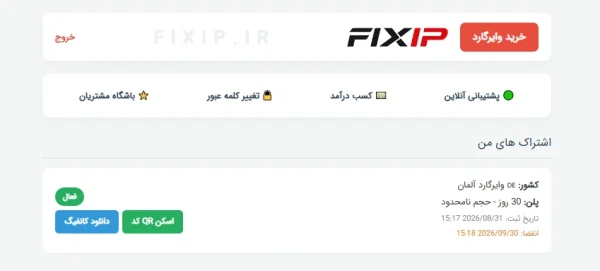
مرحله اول : دریافت فایل کانفیگ وایرگارد از پنل کاربری
بعد از خرید وایرگارد وارد پنل کاربری فیکس آی پی شوید.
در بخش اشتراک های من، دو گزینه مشاهده میکنید:
• دانلود کانفیگ : دریافت فایل تنظیمات وایرگارد با فرمت .conf
• اسکن QR کد : نمایش QR کد برای اتصال در دستگاههای موبایل
در ویندوز امکان اتصال از طریق QR کد وجود ندارد، بنابراین برای نصب وایرگارد روی کامپیوتر باید گزینه (دانلود کانفیگ) را انتخاب کنید و فایل مربوط به اشتراک خود را دریافت کنید.
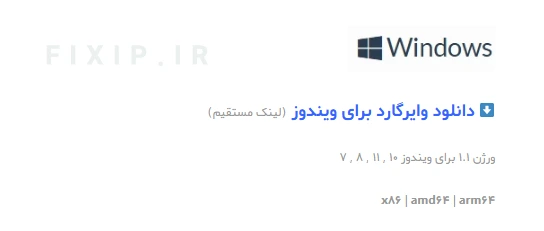
مرحله دوم : دانلود نرمافزار وایرگارد برای ویندوز
برای نصب برنامه، ابتدا آخرین نسخه نرمافزار WireGuard را دریافت کنید. میتوانید ورژن جدید نرم افزار را از صفحه دانلود وایرگارد با لینک مستقیم دریافت کنید. پیشنهاد میشود همیشه از آخرین نسخه استفاده کنید تا از جدیدترین بهروزرسانیهای امنیتی و سازگاری بهره ببرید. پس از دانلود فایل نصب وایرگارد، آن را اجرا کنید تا مراحل نصب آغاز شود.

مرحله سوم : نصب WireGuard در ویندوز
پس از اجرای فایل نصب:
- مراحل نصب را طبق تنظیمات پیشفرض ادامه دهید.
- منتظر بمانید تا نصب نرمافزار کامل شود.
- پس از پایان نصب، برنامه WireGuard را اجرا کنید.
نصب وایرگارد مانند بسیاری از نرمافزارهای معمولی ویندوز انجام میشود و نیاز به تنظیمات پیچیده ندارد.
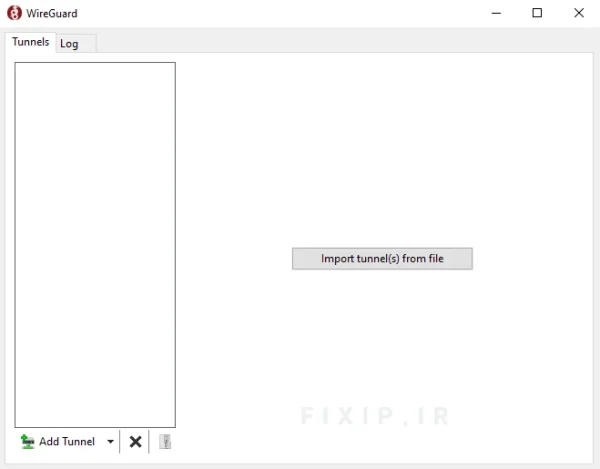
مرحله چهارم : وارد کردن فایل کانفیگ وایرگارد
پس از باز کردن نرمافزار WireGuard، صفحه اصلی برنامه نمایش داده میشود.
برای اضافه کردن اشتراک خود:
1) روی گزینه Import tunnel(s) from file کلیک کنید.
2) فایل کانفیگ با پسوند .conf که از پنل کاربری دریافت کردهاید را انتخاب کنید.
3) منتظر بمانید تا تنظیمات اتصال وارد برنامه شود.
پس از اضافه شدن فایل، نام کانفیگ در صفحه اصلی نرمافزار نمایش داده خواهد شد.
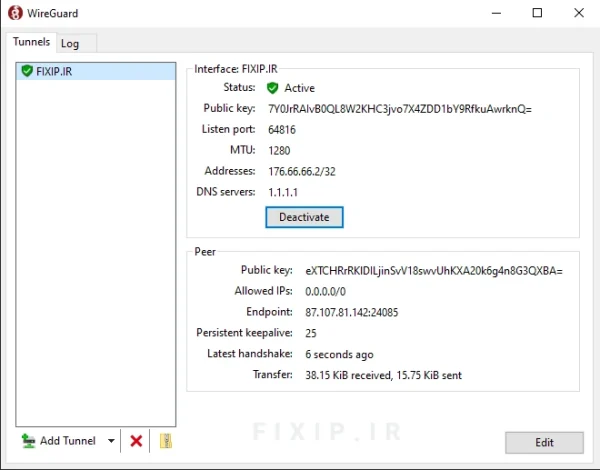
مرحله پنجم : فعال کردن اتصال وایرگارد
بعد از اضافه شدن کانفیگ، برای برقراری اتصال کافی است روی گزینه Activate کلیک کنید.
پس از فعال شدن:
• وضعیت اتصال روشن میشود.
• ارتباط وایرگارد برقرار خواهد شد.
• ترافیک اینترنت طبق تنظیمات کانفیگ از مسیر مشخصشده عبور میکند.
برای قطع اتصال نیز کافی است روی گزینه Deactivate کلیک کنید.
مشکلات رایج نصب وایرگارد در ویندوز
فایل کانفیگ وارد نرمافزار نمیشود
اگر نرمافزار فایل را قبول نمیکند:
• مطمئن شوید فایل با پسوند .conf دانلود شده باشد.
• فایل را ویرایش یا تغییر نام نداده باشید.
• دوباره فایل را از پنل کاربری دریافت کنید.
اتصال فعال نمیشود
در صورت برقرار نشدن اتصال:
• اتصال اینترنت خود را بررسی کنید.
• برنامه WireGuard را یکبار ببندید و دوباره اجرا کنید.
• مطمئن شوید کانفیگ مربوط به همان اشتراک خریداریشده است.
• در صورت نیاز، کانفیگ را حذف کرده و دوباره وارد کنید.
آیا میتوان از یک کانفیگ روی چند دستگاه استفاده کرد؟
هر کانفیگ وایرگارد معمولاً برای یک اتصال مشخص ایجاد میشود. استفاده همزمان از یک کانفیگ روی چند دستگاه باعث اختلال در اتصال و افت سرعت شدید میشود. برای استفاده روی دستگاههای مختلف بهتر است از اشتراک های وایرگارد جداگانه استفاده شود.
نکات مهم استفاده از وایرگارد در ویندوز
• فایل کانفیگ وایرگارد را در اختیار افراد دیگر قرار ندهید.
• نرمافزار WireGuard را بهروز نگه دارید.
• هنگام استفاده نکردن از سرویس، اتصال را از داخل برنامه غیرفعال کنید.
• اگر چند کانفیگ دارید، برای جلوگیری از اشتباه نام مناسبی برای هرکدام انتخاب کنید.
با انجام این مراحل، نصب و راهاندازی وایرگارد در ویندوز تنها چند دقیقه زمان نیاز دارد و بدون نیاز به دانش تخصصی شبکه میتوانید اتصال خود را فعال کنید. اگر تا کنون اشتراک خریداری نکرده اید پیشنهاد میکنیم صفحه راهنمای خرید وایرگارد از سایت فیکس آی پی مشاهده کنید.