اپلیکیشن وایرگارد (WireGuard) یک برنامه ساده، سبک و کاربردی برای برقراری اتصال امن در موبایل و تبلت اندروید است. رابط کاربری این برنامه پیچیدگی خاصی ندارد و کاربران میتوانند تنها با چند مرحله، فایل کانفیگ یا QR کد دریافتشده را وارد کرده و اتصال خود را فعال کنند.
برای استفاده از این برنامه ابتدا باید یک اشتراک وایرگارد تهیه کنید. پس از خرید اشتراک وایرگارد از سایت فیکس آی پی، اطلاعات اتصال در پنل کاربری شما قرار میگیرد و میتوانید از طریق فایل کانفیگ یا اسکن QR کد، سرویس را روی گوشی اندرویدی خود فعال کنید. اشتراکهای ارائهشده با هدف ایجاد اتصال پایدار و پرسرعت ارائه میشوند و شرایط استفاده و ضمانت بازگشت وجه مطابق قوانین سرویس در دسترس کاربران قرار دارد.
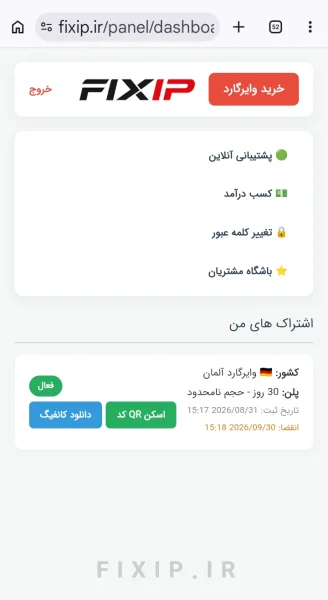
دریافت کانفیگ وایرگارد از پنل کاربری
پس از خرید وایرگارد وارد پنل کاربری فیکس آی پی شوید. در بخش اشتراک های من، دو گزینه در اختیار شما قرار دارد:
• دانلود کانفیگ : دریافت فایل تنظیمات وایرگارد با فرمت .conf
• اسکن QR کد : نمایش QR کد برای اتصال سریع از طریق اپلیکیشن WireGuard
در ادامه هر دو روش را توضیح میدهیم. استفاده از QR کد معمولاً سریعتر است، اما اگر فایل کانفیگ را دانلود کرده باشید نیز میتوانید بهراحتی آن را وارد برنامه کنید.
اتصال وایرگارد با QR کد در اندروید
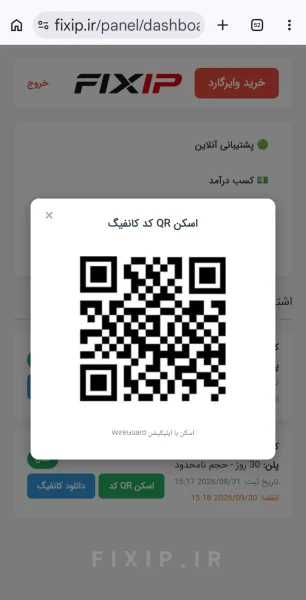
مرحله اول : نمایش QR کد اشتراک
در پنل کاربری روی گزینه اسکن QR کد کلیک کنید. یک صفحه شامل QR کد مربوط به اشتراک وایرگارد نمایش داده میشود.
این صفحه را باز نگه دارید؛ زیرا در مرحله بعد باید این کد را با دوربین گوشی و از طریق برنامه WireGuard اسکن کنید.
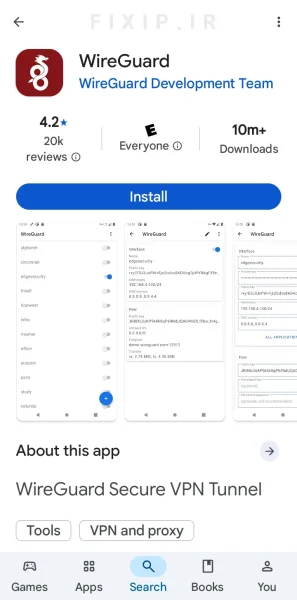
مرحله دوم : دانلود و نصب برنامه WireGuard
برای نصب برنامه، وارد فروشگاه Google Play شوید و برنامه WireGuard را دانلود و نصب کنید.
در صورتی که امکان دریافت برنامه از گوگل پلی را ندارید، میتوانید از صفحه دانلود وایرگارد با لینک مستقیم (فایل APK) را دریافت نمایید.
پس از نصب اپلیکیشن وایرگارد، برنامه را باز کنید.
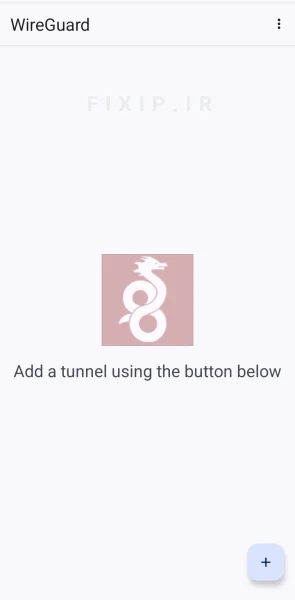
مرحله سوم : اضافه کردن کانفیگ در برنامه WireGuard
در اولین ورود، صفحه برنامه خالی است و هیچ کانفیگی داخل آن وجود ندارد.
برای اضافه کردن اشتراک وایرگارد، روی علامت + در پایین صفحه بزنید.
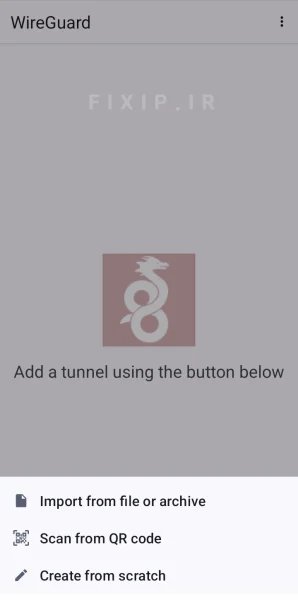
سه گزینه نمایش داده میشود:
• Import from file or archive: وارد کردن فایل کانفیگ
• Scan from QR code: اسکن QR کد
• Create from scratch: ساخت دستی کانفیگ
در این آموزش از دو روش اول استفاده میکنیم.
مرحله چهارم : اسکن QR کد وایرگارد
برای استفاده از QR کد، گزینه Scan from QR code را انتخاب کنید.
دوربین گوشی فعال میشود. حالا QR کدی که در پنل کاربری فیکس آی پی نمایش داده شده بود را مقابل دوربین قرار دهید تا اطلاعات اتصال بهصورت خودکار وارد برنامه شود.
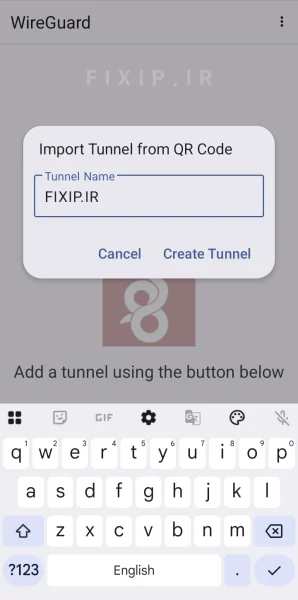
بعد از اسکن موفق، برنامه از شما میخواهد یک نام برای این کانفیگ وارد کنید. یک نام دلخواه مانند FIXIP وارد کنید و ذخیره را بزنید.
اتصال وایرگارد با فایل کانفیگ
در صورتی که فایل کانفیگ را دانلود کردهاید، نیازی به اسکن QR کد ندارید.
در برنامه WireGuard روی علامت + بزنید و گزینه:
Import from file or archive
را انتخاب کنید.
سپس فایل کانفیگ با پسوند .conf که از پنل کاربری دریافت کردهاید را انتخاب کنید.
پس از وارد کردن فایل، مانند روش QR کد، برنامه از شما یک نام برای کانفیگ درخواست میکند. پس از وارد کردن نام و ذخیره، تنظیمات اتصال به برنامه اضافه خواهد شد.
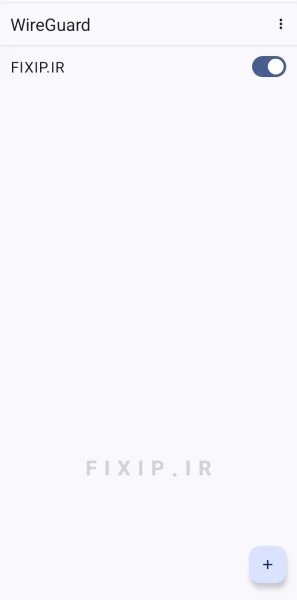
مرحله نهایی : فعال کردن اتصال وایرگارد
پس از اضافه شدن کانفیگ، نام اتصال در صفحه اصلی برنامه نمایش داده میشود.
برای فعال کردن وایرگارد، کلید کنار کانفیگ را روشن کنید. در اولین اتصال ممکن است اندروید از شما اجازه ایجاد شبکه درخواست کند. گزینه تأیید را انتخاب کنید.
پس از فعال شدن، وضعیت اتصال روشن میشود و ترافیک اینترنت گوشی از طریق سرویس وایرگارد عبور خواهد کرد.
برای قطع اتصال نیز کافی است همین کلید را دوباره خاموش کنید.
مشکلات رایج هنگام نصب وایرگارد در اندروید
QR کد اسکن نمیشود
اگر برنامه نمیتواند QR کد را تشخیص دهد:
• مطمئن شوید تصویر QR واضح است.
• نور صفحه نمایش دستگاه دیگر کافی باشد.
• فاصله دوربین تا QR کد را کمی تغییر دهید.
• در صورت ادامه مشکل، از روش وارد کردن فایل کانفیگ استفاده کنید.
فایل کانفیگ باز نمیشود
اگر فایل کانفیگ اجرا نمیشود:
• بررسی کنید فایل با پسوند .conf دانلود شده باشد.
• فایل را تغییر نام ندهید.
• مطمئن شوید فایل مربوط به همان اشتراک وایرگارد است.
اتصال برقرار نمیشود
در صورت فعال نشدن اتصال:
• اینترنت گوشی را بررسی کنید.
• یکبار برنامه WireGuard را ببندید و دوباره باز کنید.
• کانفیگ را حذف و دوباره اضافه کنید.
• در صورت نیاز با پشتیبانی آنلاین تماس بگیرید.
نکات مهم استفاده از وایرگارد در اندروید
• فایل کانفیگ وایرگارد را در اختیار افراد دیگر قرار ندهید.
• برای جلوگیری از مصرف ناخواسته، زمانی که نیاز ندارید اتصال را خاموش کنید.
• برنامه WireGuard را همیشه به آخرین نسخه بهروزرسانی کنید.
• اگر چند کانفیگ دارید، برای هرکدام یک نام مشخص انتخاب کنید تا اشتباه نشود.
با انجام مراحل بالا، نصب و فعالسازی وایرگارد در اندروید تنها چند دقیقه زمان نیاز دارد و بدون نیاز به تنظیمات پیچیده شبکه میتوانید اتصال خود را برقرار کنید. اگر هنوز اشتراک خریداری نکرده اید پیشنهاد میکنیم صفحه راهنمای خرید وایرگارد از سایت فیکس آی پی مشاهده کنید.